

Cómo actualizar Windows 11 Home a Pro
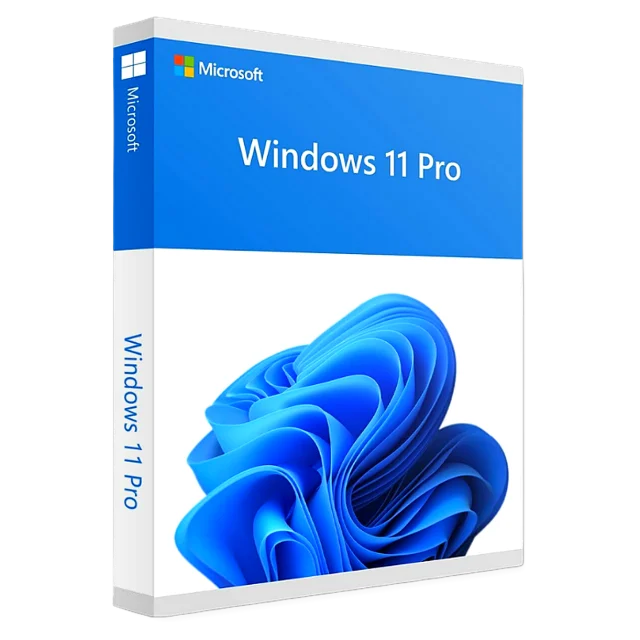
No necesitas reinstalar nada: al introducir una clave de Windows 11 Pro en un PC con Home se desbloquean las funciones Pro en pocos minutos y se conservan tus archivos y aplicaciones.
Actualizado el 7 de octubre de 202601Qué cambia al actualizar
Windows queda exactamente igual, con tus archivos, aplicaciones y configuración. Simplemente obtienes además las funciones Pro: cifrado BitLocker, Escritorio remoto, Hyper-V, Windows Sandbox, directivas de grupo y la posibilidad de unirte a un dominio de trabajo. Consulta Windows 11 Home vs. Pro para ver la lista completa.
02Actualización paso a paso
- Guarda el trabajo que tengas abierto. El PC se reinicia al final.
- Abre Configuración → Sistema → Activación.
- Abre Actualizar tu edición de Windows y haz clic en Cambiar junto a Cambiar clave de producto.
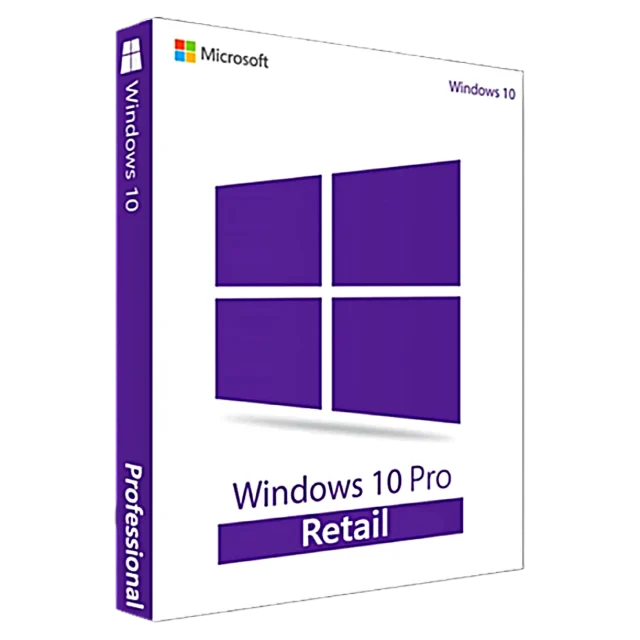
- Introduce tu clave de Windows 11 Pro (una clave de Windows 10 Pro también sirve) y haz clic en Siguiente.
- Haz clic en Iniciar para actualizar. Windows prepara la edición Pro y se reinicia, normalmente en 5–10 minutos.
- De vuelta en Configuración → Sistema → Activación, debería aparecer Windows 11 Pro y Activo.
03Conviene saber
- Mantén el PC conectado a la corriente y a internet durante la actualización.
- En la práctica, es una actualización sin vuelta atrás: volver a Home implica reinstalar Windows.
- Si ves un error como 0xC004F050, revisa que la clave no tenga erratas y consulta la guía de errores de activación, o contáctanos.
Productos de esta guía
Guías relacionadas
Cómo reactivar Windows tras cambiar la placa base u otro hardware¿Windows sin activar tras cambiar la placa base o mejorar el PC? Usa el Solucionador de problemas de activación, vuelve a escribir una clave retail y soluciona errores como 0x803F7001.Leer la guía →Cómo quitar la marca de agua «Activar Windows» en Windows 10 y 11 (para siempre)Cómo quitar la marca de agua y el mensaje «Activar Windows – Ve a Configuración para activar Windows» en Windows 10 y 11: por qué aparece, qué limita y la única forma de quitarla para siempre.Leer la guía →Fin del soporte de Windows 10: tus opciones en 2026El soporte de Windows 10 terminó el 14 de octubre de 2025. Cómo funciona ESU hasta octubre de 2027, cómo saber si tu PC admite Windows 11 y cómo actualizar.Leer la guía →Cómo activar Windows 10 y Windows 11 con clave de producto (paso a paso)Cómo activar Windows 10 y Windows 11 paso a paso: con la clave de producto en Configuración, por CMD con slmgr o durante la instalación. Cómo saber si está activado y qué hacer si falla.Leer la guía →