

Comment passer de Windows 11 Home à Windows 11 Pro
Inutile de réinstaller quoi que ce soit : saisir une clé Windows 11 Pro sur un PC Home débloque les fonctionnalités Pro en quelques minutes, en conservant vos fichiers et vos applications.
Mis à jour le 7 octobre 202601Ce qui change avec la mise à niveau
Windows reste exactement tel quel, avec vos fichiers, applications et paramètres. Vous obtenez simplement en plus les fonctionnalités Pro : chiffrement BitLocker, Bureau à distance, Hyper-V, Windows Sandbox, stratégies de groupe et jonction à un domaine professionnel. Consultez Windows 11 Home ou Pro pour la liste complète.
02La mise à niveau pas à pas
- Enregistrez votre travail en cours. Le PC redémarre à la fin.
- Ouvrez Paramètres → Système → Activation.
- Ouvrez Mettre à niveau votre édition de Windows et cliquez sur Modifier à côté de Modifier la clé de produit.
- Saisissez votre clé Windows 11 Pro (une clé Windows 10 Pro fonctionne aussi) et cliquez sur Suivant.
- Cliquez sur Démarrer pour lancer la mise à niveau. Windows prépare l'édition Pro et redémarre, généralement en 5 à 10 minutes.
- De retour dans Paramètres → Système → Activation, vous devriez voir Windows 11 Pro et Actif.
03Bon à savoir
- Laissez le PC branché sur secteur et connecté à Internet pendant la mise à niveau.
- En pratique, la mise à niveau est sans retour : revenir à Home implique de réinstaller Windows.
- Si une erreur telle que 0xC004F050 s'affiche, vérifiez que la clé ne contient pas de faute de frappe et consultez le guide des erreurs d'activation, ou contactez-nous.
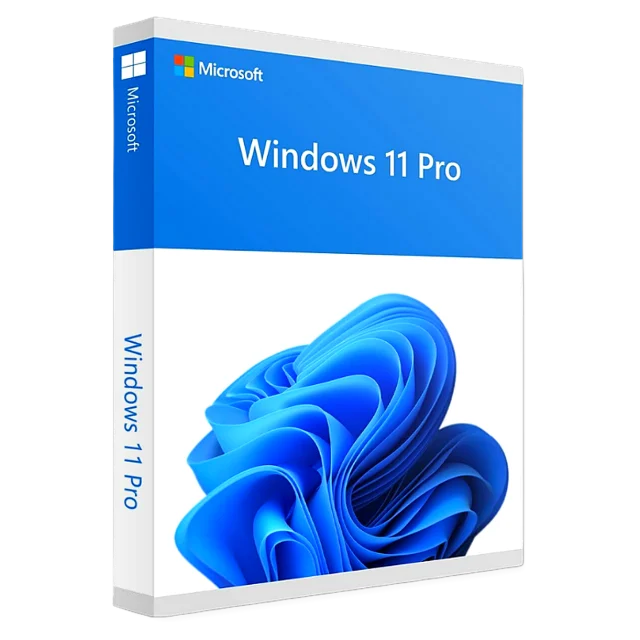
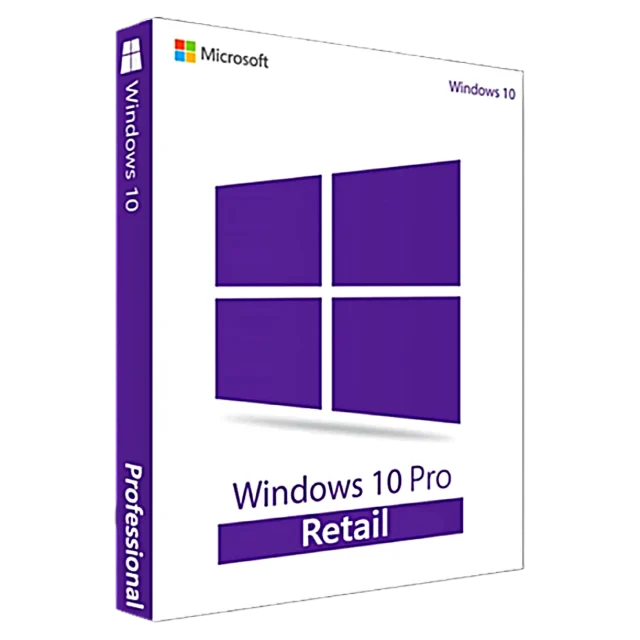
Produits mentionnés dans ce guide
Guides associés
Comment réactiver Windows après un changement de carte mère ou de matérielWindows n'est plus activé après le remplacement de la carte mère ou une mise à niveau du PC ? Utilisez l'utilitaire de résolution des problèmes d'activation, ressaisissez une clé retail et corrigez les erreurs comme 0x803F7001.Lire le guide →Comment enlever le filigrane « Activer Windows » définitivementPourquoi le filigrane « Activer Windows – Accédez aux paramètres pour activer Windows » apparaît sur Windows 11 et 10, ce qu'il limite, et la seule façon fiable de le supprimer définitivement.Lire le guide →Fin du support de Windows 10 : vos options en 2026Le support de Windows 10 a pris fin le 14 octobre 2025. Les mises à jour ESU jusqu'en octobre 2027, vérifier si votre PC accepte Windows 11 et comment migrer.Lire le guide →Comment activer Windows 11 ou Windows 10 avec une clé de produitPas à pas : saisissez votre clé de produit de 25 caractères dans les Paramètres de Windows 11 ou 10, ou en ligne de commande. Et que faire en cas d'échec.Lire le guide →