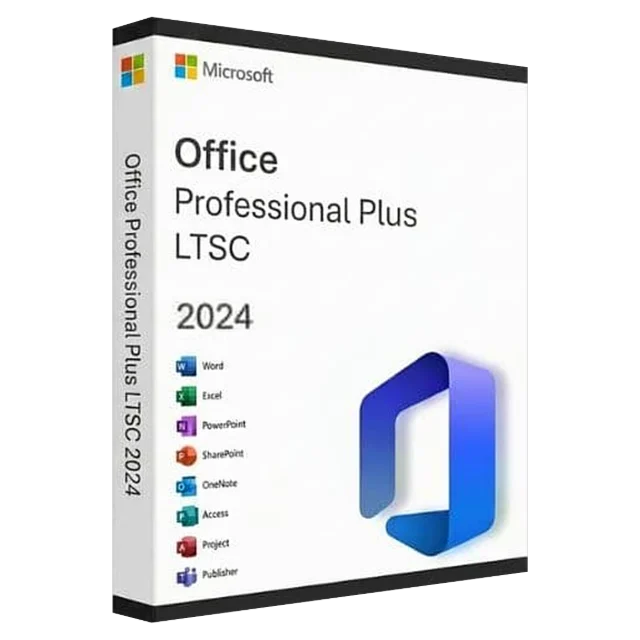
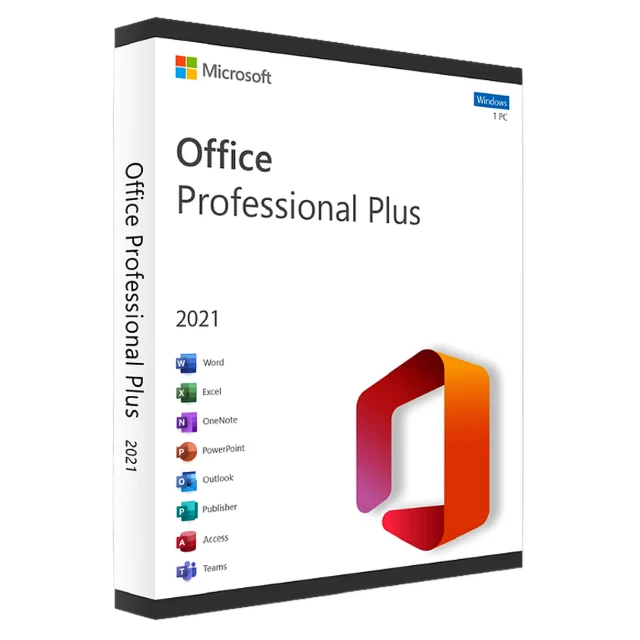
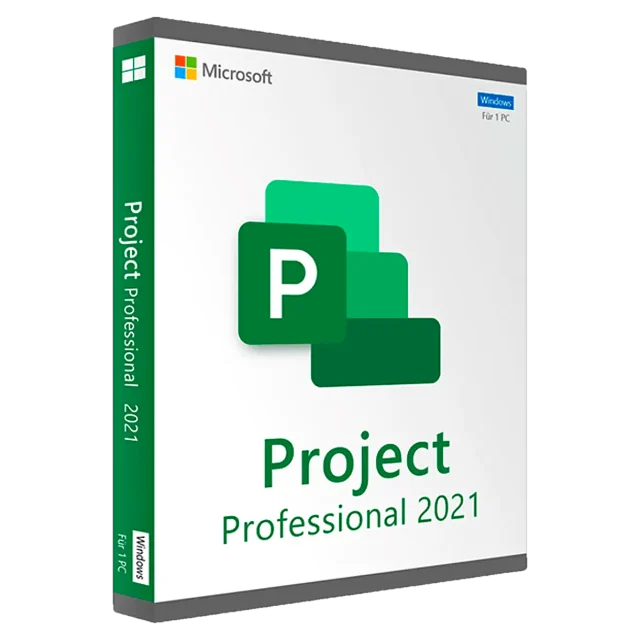
Comment installer et activer Office 2024, Office 2021, Visio et Project
L'e-mail contenant votre clé inclut le lien de téléchargement de votre produit. Installez-le, ouvrez n'importe quelle application, saisissez la clé de 25 caractères et Office s'active en ligne.
Mis à jour le 7 octobre 202601Avant l'installation
- Désinstallez d'abord les autres versions d'Office, y compris les versions d'essai de Microsoft 365 préinstallées sur le PC (Paramètres → Applications → Applications installées). Plusieurs versions d'Office sur un même PC entrent souvent en conflit.
- Office fonctionne sous Windows 11 et Windows 10. Ces versions ne sont pas destinées au Mac.
- Gardez votre clé de produit de 25 caractères à portée de main (dans l'e-mail contenant votre clé ou dans votre compte).
02Installer Office 2021, Visio 2021 ou Project 2021
- Téléchargez le programme d'installation à partir du lien figurant dans l'e-mail contenant votre clé. Il s'agit d'un fichier .img hébergé sur les serveurs de Microsoft.
- Double-cliquez sur le fichier .img. Windows l'ouvre comme un lecteur DVD.
- Lancez Setup.exe et patientez pendant le téléchargement et l'installation d'Office. Cela peut prendre de 10 à 30 minutes selon votre connexion.
03Installer Office 2024
- Téléchargez le programme d'installation d'Office 2024 à partir du lien figurant dans l'e-mail contenant votre clé.
- Lancez le fichier téléchargé et autorisez-le à apporter des modifications.
- Patientez pendant le téléchargement et l'installation d'Office, puis fermez le programme d'installation.
04Activer avec votre clé de produit
- Ouvrez Word (ou Visio / Project).
- Lorsque vous êtes invité à vous connecter ou à activer, choisissez de saisir une clé de produit. Vous pouvez aussi aller dans Fichier → Compte → Modifier la clé de produit.
- Saisissez votre clé de 25 caractères et confirmez.
- Office vérifie la clé en ligne. Sous Fichier → Compte, vous devriez voir Produit activé.
05Visio et Project à côté d'Office
Visio 2021 et Project 2021 s'installent à côté d'Office. Pour cela, ils doivent appartenir à la même famille de versions et avoir la même architecture 32/64 bits que l'Office déjà installé. Si le programme d'installation refuse, désinstallez l'autre version d'Office et réessayez, ou demandez-nous.
06Le support d'Office 2021 prend fin le 13 octobre 2026
Office 2021 continue de fonctionner après cette date, mais Microsoft cesse de publier des mises à jour de sécurité pour cette version. Si vous achetez aujourd'hui, Office 2024 Professional Plus est pris en charge jusqu'au 9 octobre 2029. Comparez-les dans Office 2024 ou Office 2021.